相信1台电脑2个网卡在一般的企业是经常见的事情。但是一遇到问题就非常的诡异!下面一起来分享下解决的方法吧!

  1、查WAN端口参数

  由于本地中的无法上网故障是在共享宽带路由器的情形下出现的,而在这种情形下引起间歇性断网故障最可能的因素,就是WAN端口启用了按需连接功能,该功能会对客户端系统的上网请求进行自动侦测,如果发现有上网请求就会自动连接,没有上网请求时就会断开连接几分钟。基于这样的分析,我们应该先检查一下宽带路由器的WAN端口参数,在进行这种检查时,只要先登录进入宽带路由器的后台系统,依次展开“网络参数”、“WAN口设置”选项,在对应选项设置页面中,检查一下“按需连接,在有访问时自动连接,自动断线等待时间X分钟”选项是否处于选中状态,一旦该选项处于选中状态时,那间歇性断网故障很可能就是由于WAN端口参数设置不当引起的,此时我们可以尝试取消该选项的选中状态,之后执行保存操作,同时启动一下宽带路由器系统,说不定这样就能解决间歇性断网故障了。

  但是,考虑到本地局域网中的其他普通计算机在上网访问时,也是共享使用的宽带路由器WAN端口,既然其他计算机能够很稳定地上网,那我们基本能断定包含两个网络接口的那台特殊计算机遭遇到的网络故障,多半不是由WAN端口参数引起的。

  2、查端口模式

  其他普通计算机可以正常上网,说明了宽带路由器发生故障的可能性几乎为零,如此说来问题很可能出在包含双网络接口的那台特殊计算机自身“身上”。大家知道,要是与Internet网络相连的那个网络接口工作模式与对应交换机的端口模式没有保持匹配时,那么该网络接口访问Internet的话,就会进行反复协商、纠错操作,一旦协商不成功,就容易出现间歇性断网故障;考虑到这一点,我们决定对故障计算机连接外网的网卡接口以及对应交换端口的工作模式进行检查,看看它们之间是否保持匹配。

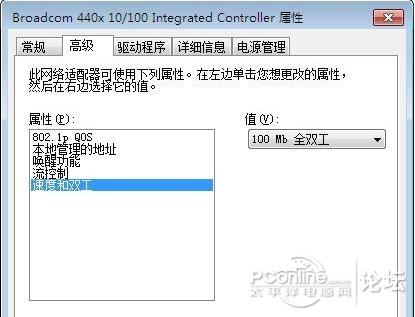
  在查看外网网卡设备的工作模式时,依次单击“开始”/“设置”/“网络连接”命令,在其后弹出的窗口中右击对应外网的“本地连接”图标,再点选快捷菜单中的“属性”命令,打开目标本地连接的属性设置界面;在该设置界面的“网络”标签页面中,单击“配置”按钮,进入外网网卡的属性配置界面,继续点选“高级”标签,在该标签页面的“速度和双工”位置处,我们发现外网网卡的工作模式为“100M全双工”(如图1所示);
201810271111553281.jpg
  在查看对应外网网卡的交换端口工作模式时,我们先以系统管理员账号登录进入目标交换机的后台系统,在该系统的命令行状态下执行字符串命令“system”,将后台系统切换到全局配置状态,之后执行字符串命令“display interface e0/13”(其中e0/13为外网网卡所连接的目标交换端口号码),从其后弹出的如图2所示结果界面中,我们发现目标交换端口的工作模式也为100M全双工模式,很显然外网网卡的工作模式与对应交换端口的工作模式是匹配的,因此双网络接口下的间歇性断网故障与端口工作模式无关。

  小提示:一旦发现交换机的目标端口工作模式设置不正确时,我们可以直接使用“interface e0/13”命令,进入目标交换端口的视图配置状态,在该状态下执行字符串命令“duplex full”,就能将目标交换端口修改成全双工传输状态,执行字符串命令“speed 100”,就能将对应交换端口的数据传输速度修改成100Mbps了。

  3、查TCP/IP协议

  除了端口模式设置不当因素会造成间歇性断网故障外,TCP/IP协议的属性参数设置不当也能造成这样的故障现象。当外网网卡上绑定了两个IP地址,同时对应系统启用了NetBios Over TCP/IP功能时,那么Windows系统就容易遭遇间歇性断网故障,并且这种故障也能通过重新启动计算机系统来获得临时性解决。为了判断本例中出现的断网故障是否由TCP/IP协议设置不当引起的,我们特地按照如下步骤进行了排查:

  首先打开故障计算机系统的“开始”菜单,从中依次单击“设置”、“网络连接”命令,之后用鼠标右键单击外网网络连接,并执行快捷菜单中的“属性”命令,打开外网网络连接属性设置窗口,选中该窗口中的TCP/IP协议选项,再单击“属性”按钮,进入TCP/IP协议属性设置窗口;

  其次单击该设置窗口中的“高级”按钮,在弹出的高级TCP/IP协议设置对话框中点选“WINS”标签,打开如图3所示的标签设置页面,在这里我们发现“启用TCP/IP上的NetBios”的确处于选中状态,难道真是NetBios Over TCP/IP功能造成了间歇性断网故障?不过,当我们查看外网网卡的IP地址时,发现故障计算机的外网接口只使用了一个IP地址,这么一来无论Windows系统是否启用了NetBios Over TCP/IP功能,都不会造成间歇性断网故障。

  不过,为了排查故障因素,我们还是取消了NetBios Over TCP/IP功能的选中状态,结果发现这项改动操作根本没有起到任何效果,很明显故障计算机遭遇的断网故障与TCP/IP协议下的NetBios Over TCP/IP功能没有任何关系。

  4、查网关设置

  一般来说,只包含一个网络接口的计算机默认只有一个网关地址,该网关地址往往是不会随意变化的,那么通过该网关建立起来的网络连接也应该是非常稳定的。不过,对于包含了两个网络接口的计算机来说,它可能会同时设置了多个网关,那么Windows系统每次启动成功后,究竟该选用哪一个网关作为默认网关呢?其实,Windows系统会根据每一个网关地址的Metric数值,来决定选用网关的优先级别,通常Metric数值越小的网关越容易被优先使用;但是,如果上网用户设置不当,造成了多个网关的Metric数值相同,那么Windows系统在选用默认网关时就可能出现随机性,那样一来普通计算机上网时就容易出现歇性断网故障。依照这样的分析,我们立即对故障计算机的网关参数进行了检查,结果发现外网接口上不知怎么回事,果然设置了两个网关地址,而检查这两个网关的Metric数值时,发现它们都是“自动”,为此,我们立即将对应Internet网络的那个网关Metric数值修改为了“1”,将另外一个网关Metric数值修改成大于1的任意数值,最后执行保存操作,同时重新启动了一下故障计算机系统,果然间歇性断网故障就再也没有发生。

  小提示:要调整某个网关的Metric数值时,我们也可以通过修改注册表的相关键值来实现,例如要修改对应Internet网络的网关Metric数值时,我们可以打开目标计算机系统的运行文本框,在其中执行“regedit”命令,从弹出的注册表编辑界面中,依次展开HKEY_LOCAL_MACHINE\SYSTEM\CurrentControlSet\Services\Tcpip\Parameters\Interfaces分支选项,再选中该分支下面对应Internet网络的外网网卡子项,再将目标子项下面的“DefaultGateway”键值调整为“1”,最后刷新一下系统注册表就可以了。

NTP 是用于同步网络中计算机时间的协议,全称为网络时间协议(Network Time Protocol)。

以下为高可用的 NTP 时间同步首选服务。

首选(优质):

IPv4
cn.pool.ntp.org
asia.pool.ntp.org
cn.ntp.org.cn
ntp.aliyun.com
time.asia.apple.com
time.cloudflare.com

IPv6
time.cloudflare.com
ntp.nict.jp
time.nist.gov
ntp.tuna.tsinghua.edu.cn
ntp.neu.edu.cn

以下为 NTP 时间同步的详细注明,可做为主题知识扩展。

附属(国际):
Internet 空间服务器
https://www.ntppool.org/zh/use.html

pool.ntp.org
或
0.pool.ntp.org
1.pool.ntp.org
2.pool.ntp.org
3.pool.ntp.org

洲际空间服务器
https://www.ntppool.org/zone/@

以亚洲为例:
asia.pool.ntp.org
或
0.asia.pool.ntp.org
1.asia.pool.ntp.org
2.asia.pool.ntp.org
3.asia.pool.ntp.org

国家服务器
https://www.ntppool.org/zone/asia

以中国为例:
cn.pool.ntp.org
或
0.cn.pool.ntp.org
1.cn.pool.ntp.org
2.cn.pool.ntp.org
3.cn.pool.ntp.org

NTP.ORG.CN NTP 授时快速域名服务

http://www.ntp.org.cn/

中国:

cn.ntp.org.cn

附属(企业):
阿里巴巴
阿里巴巴公共系统服务
https://developer.aliyun.com/mirror/NTP

ntp.aliyun.com

阿里云 NTP 服务
https://help.aliyun.com/document_detail/92704.html

ntp1.aliyun.com [120.25.115.20]
ntp2.aliyun.com [203.107.6.88]
ntp3.aliyun.com
ntp4.aliyun.com
ntp5.aliyun.com
ntp6.aliyun.com
ntp7.aliyun.com

腾讯
腾讯云
https://cloud.tencent.com/document/product/213/30392

time1.cloud.tencent.com
time2.cloud.tencent.com
time3.cloud.tencent.com
time4.cloud.tencent.com
time5.cloud.tencent.com

苹果
macOS 自带

time.apple.com
time.asia.apple.com
time.euro.apple.com
或
time1.apple.com
time2.apple.com
time3.apple.com
time4.apple.com
time5.apple.com
time6.apple.com
time7.apple.com

附属(高校):
清华大学(&IPv6)
ntp.tuna.tsinghua.edu.cn

中国科学技术大学
time.ustc.edu.cn

上海交通大学
ntp.sjtu.edu.cn

复旦大学
ntp.fudan.edu.cn

东北大学(&IPv6)
ntp.neu.edu.cn

上海大学
ntp.shu.edu.cn

南京大学
ntp.nju.edu.cn

北京邮电大学(&IPv6)
time.buptnet.edu.cn

中国教育和科研计算机网
time.edu.cn

202.120.2.101 (上海交通大学网络中心NTP服务器地址)

s1a.time.edu.cn 北京邮电大学

s1b.time.edu.cn 清华大学

s1c.time.edu.cn 北京大学

s1d.time.edu.cn 东南大学

s1e.time.edu.cn 清华大学

s2a.time.edu.cn 清华大学

s2b.time.edu.cn 清华大学

s2c.time.edu.cn 北京邮电大学

s2d.time.edu.cn 西南地区网络中心

s2e.time.edu.cn 西北地区网络中心

s2f.time.edu.cn 东北地区网络中心

s2g.time.edu.cn 华东南地区网络中心

s2h.time.edu.cn 四川大学网络管理中心

s2j.time.edu.cn 大连理工大学网络中心

s2k.time.edu.cn CERNET桂林主节点

s2m.time.edu.cn 北京大学

NTP服务器列表
ntpServer=(
国家授时中心服务器IP地址
[0]=210.72.145.44
国家服务器-中国
[2]=cn.pool.ntp.org
中国国家授时中心时间服务器
[0]=ntp.org.cn
阿里云NTP时间服务器
[0]=ntp1.aliyun.com
阿里巴巴公共系统服务
[0]=ntp.aliyun.com
腾讯云NTP时间服务器
[0]=ntp.tencent.com
腾讯云NTP时间服务器
[0]=ntp2.tencent.com
百度云NTP时间服务器
[0]=ntp1.bce.baidu.com
百度云NTP时间服务器
[0]=ntp4.bce.baidu.com
移动飞信
[1]=ntp.api.bz
日本 福冈大学
[2]=133.100.11.8
新加坡授时中心
[3]=203.117.180.36
优质
[4]=131.107.1.10
中国区苹果时间服务器
[5]=time.apple.com.cn
Internet 空间服务器
[1]=pool.ntp.org
Internet 空间服务器
[1]=2.pool.ntp.org
Internet 空间服务器
[1]=1.pool.ntp.org
Internet 空间服务器
[2]=0.pool.ntp.org
上海复旦大学
[4]=ntp.fudan.edu.cn
洲际空间服务器
[1]=asia.pool.ntp.org
上海交通大学网络中心NTP服务器地址
[4]=ntp.sjtu.edu.cn
上海交通大学网络中心NTP服务器地址
[4]=202.120.2.101
南方农业大学
[5]=time.scau.edu.cn
清华大学
[5]=s1b.time.edu.cn
清华大学
[5]=s1e.time.edu.cn
北京大学
[5]=s1c.time.edu.cn
东南大学
[5]=s1d.time.edu.cn
[3]=http://www.bt.cn/api/index/get_time
)

微软公司授时主机(美国)
time.windows.com
台警大授时中心(台湾)
asia.pool.ntp.org
新加坡授时中心
203.117.180.36

经过校验以下都可以
NTP服务器列表
ntpServer=(
洲际空间服务器
[0]=asia.pool.ntp.org
清华大学
[1]=s1e.time.edu.cn
腾讯云NTP时间服务器
[2]=ntp1.tencent.com
腾讯云NTP时间服务器
[3]=ntp.tencent.com
腾讯云NTP时间服务器
[4]=ntp2.tencent.com
Internet 空间服务器
[5]=2.pool.ntp.org
Internet 空间服务器
[6]=0.pool.ntp.org
国家服务器-中国
[7]=cn.pool.ntp.org
中国
[8]=cn.ntp.org.cn
苹果
[9]=time.asia.apple.com
优质
[10]=time.nist.gov
优质
[11]=ntp.nict.jp
东北大学
[12]=ntp.neu.edu.cn
[13]=http://www.bt.cn/api/index/get_time
)

为了更好发挥硬盘的读写性能,安装win7系统以上版本系统一般需要开启ahci,不过有些用户在安装win7系统之前没有开启AHCI,而是在IDE模式下安装了win7系统,如果直接进BIOS开ahci会出现蓝屏问题,其实在开BIOS之前还需要改注册表,那么怎么通过注册表开启AHCI呢?下面小编跟大家介绍win7硬盘模式ide改ahci注册表方法。

一、原理分析及注意事项:

1、如果是在IDE模式下安装win7系统,win7系统会禁用AHCI驱动程序(Msahci.sys),系统安装后再开启ahci,由于没有ahci驱动的支持,自然就会出现蓝屏故障,所以要先解禁AHCI驱动,等ahci安装好之后再开启AHCI模式。
2、注册表开启AHCI方法仅适用于部分系统,不是所有电脑都适合这个方法,比如有集成AHCI驱动的系统,才能正常开启,不支持这个方法的用户参考U盘pe下装驱动的方法。

二、注册表开启ahci方法步骤如下:

1、同时按下Windows+R组合键打开运行框;
2、在运行中输入regedit,点击确定,打开注册表;
3、展开注册表项HKEY_LOCAL_MACHINE/System/CurrentControlSet/Services/Msahci,双击打开Start;
4、如果没有,则右键Services—新建—项,命令为msahci,在msahci右侧新建DWORD(32位值),命名为Start;
5、Start默认值是3,改成0,确定;
6、重启电脑后会自动安装AHCI驱动,安装好之后点击“立即重新启动”;
7、在重启过程中按Del、F2、F1等按键进入BIOS,将SATA Mode改成AHCI,按F10回车重启;
8、如果一切正常,说明开启成功,右键计算机—管理—设备管理器—IDE ATA/ATAPI控制器,只要有AHCI字样就表示开启,如果出现蓝屏,就使用U盘pe方法安装AHCI驱动。

  一个网络中,产生了环路,到底是好事还是坏事?如何避免环路,如何利用环路呢?
  网络中交换机应该是最普及的,用的最多的网络设备了。每个像样的网络里面,都少不了交换机。
  在交换机之前,用的比较多的是HUB,就是集线器,有些叫集中器。在HUB之前,网络比较复杂,有10BASE-2的细缆网络,10BASE5-的粗缆网络,令牌环网络,FDDI网络等。
  HUB,典型的物理层设备,把进入的数据整形,放大,然后广播到所有的端口。在HUB时代的网络中,有个5-4-3规则。那时候能用上HUB,尤其是IBM HUB的单位,都是比较有钱的,也是比较重视IT建设的。HUB的出现让网络管理人员大大的松了一口气。因为排查错误的工作变得非常简单了。
  交换机是典型的二层设备。在交换机的内部有cache,数据帧到达交换机后,交换机确认数据可以转发后,把数据帧中的目的地址(MAC地址)取出来和交换机的转发表CAM中的条目进行比较,并发送到相应的端口。如果CAM表中没有匹配的MAC地址,则广播到所有端口。
  交换机具有分离冲突域的功能,可以进行全双工的数据通信。HUB则只能进行半双工方式的数据通信。根据CSMA/CD可以反演为什么HUB只能进行半双工方式的通信。
  交换机还具有过滤转发的功能。主要是依赖CAM表进行,交换机上连接的终端之间可以进行多组点到点之间的数据传输。
  
  网络建的时间长了,难免在后期使用的时候会产生环路。网络中的环路究竟怎么避免呢?

  物理层的环路:比如两个HUB之间用两条线缆连接起来。会产生广播风暴,用户的数据几乎无法在网络上传输。而且HUB的conflict灯会狂闪。在使用HUB的网络中能否自动发现环路并做相应的处理呢?答案是否定的!一般的HUB只是对数据信号做一些简单的处理,HUB无学习别网络拓扑,因此也就无法知道网络中是否出现了环路。在HUB环境的网络中,出现环路之后只能认为的去断线,避免环路。

  链路层的环路:网桥也是链路层的设备。HUB是一个冲突域,当冲突域太大的时候,网络上广播数据已经冲突产生的碎片会大量占用网络的有限带宽,导致正常的用户数据只能利用很少的一点带宽资源。网桥则是分离了冲突域,将大的冲突域分割成了小的冲突域。一个网桥的端口就是一个冲突域,一个交换机的端口也是一个冲突域。当两台交换机之间用两条线缆连接起来时,也形成了环路。但是,有一种协议——IEEE802.1d,专门为交换机设计。这种协议叫做生成树spanning tree协议,具有避免环路的功能。通过生成树协议,交换机能够了解网络的拓扑状况,能够识别网络中的环路,根据开销是环路的某个接口转发数据,另外一个接口处于阻塞状态,只侦听协议数据。如果转发数据的端口故障,阻塞端口就会处于转发状态,承担数据转发的角色。因此,生成树协议也具有链路备份的功能。
  交换机上的端口聚合或者链路聚合,也是在交换机之间连接两条或多条线缆。这也是一种环路!是不是也是只有一条链路在转发数据呢?答案当然是否定的!多条链路都在工作,是不是和生成树冲突了呢?没有冲突。确实是没有冲突,端口或者链路聚合技术,是把多条链路当成一条逻辑链路来使用的。不存在环路的问题,应该说不存在逻辑上的环路。

  网络层的环路:大家都知道网络层有各种路由协议和可路由协议。路由协议比如静态路由,RIP距离矢量路由协议,OSPF链路状态路由协议等。可路由协议现在我们看到的最多的就是IP协议了。说到这里,凡是对网络有所了解的人都应该知道在网络层是如何避免环路带来的不利影响了。
  网络层的环路避免是通过路由协议本身的一些机制进行的。 RIP的水平分割,OSPF的SPF算法都可以避免路由环路。有时候我们还会利用环路来做负载均衡呢。
  当然出现环路后,一般情况下都需要收敛,最终让数据正常传输。HUB中的环路,收敛工作只能有管理员来做。交换机环境中的环路,可以通过生成树协议来收敛。大概需要1分钟的样子。因此,有时候我们把网线直接插到交换机上,要等很长时间才能上网。似乎比HUB要慢很多,主要原因就是交换机在进行生成树方面的计算,最终确定连接终端的接口为转发接口。路由器环境中的环路,依靠路由协议本身来收敛,寻找最优路径。每一层都各司其职,各尽其能。

一、在控制面板中卸载mysql软件

二、卸载过后删除C:\Program Files (x86)\MySQL该目录下剩余了所有文件,把mysql文件夹也删了

三、windows+R运行“regedit”文件,打开注册表

四、删除注册表:HKEY_LOCAL_MACHINE\SYSTEM\ControlSet001\Services\Eventlog\Application\MySQL文件夹

五、删除HKEY_LOCAL_MACHINE\SYSTEM\ControlSet002\Services\Eventlog\Application\MySQL文件夹,如果没有可以不用删除了。我的没有就没删

六、删除C盘下的C:\ProgramData\MySQL 所有文件,如果删除不了则用360粉碎掉即可,该programData文件是隐藏的默认,设置显示后即可见

七、关键!!!!删除C:\Documents and Settings\All Users\Application Data\MySQL下的文件夹,一定要删

最好重启下电脑,重新安装就可以了