2026年6月

海康威视

rtsp://[username]:[password]@[ip]:[port]/[codec]/[channel]/[subtype]/av_stream

说明:
username: 用户名。例如admin。
password: 密码。例如12345。
ip: 为设备IP。例如 192.0.0.64。
port: 端口号默认为554,若为默认可不填写。
codec:有h264、MPEG-4、mpeg4这几种。
channel: 通道号,起始为1。例如通道1,则为ch1。
subtype: 码流类型,主码流为main,辅码流为sub。
例如,请求海康摄像机通道1的主码流,Url如下
主码流:
rtsp://admin:12345@192.0.0.64:554/h264/ch1/main/av_stream
rtsp://admin:12345@192.0.0.64:554/MPEG-4/ch1/main/av_stream
子码流:
rtsp://admin:12345@192.0.0.64/mpeg4/ch1/sub/av_stream
rtsp://admin:12345@192.0.0.64/h264/ch1/sub/av_stream

大华

rtsp://[username]:[password]@[ip]:[port]/cam/realmonitor?[channel]&[subtype]

说明:
username: 用户名。例如admin。
password: 密码。例如admin。
ip: 为设备IP。例如 10.7.8.122。
port: 端口号默认为554,若为默认可不填写。
channel: 通道号,起始为1。例如通道2,则为channel=2。
subtype: 码流类型,主码流为0(即subtype=0),辅码流为1(即subtype=1)。

例如,请求某设备的通道2的辅码流,Url如下
rtsp://admin:admin@10.12.4.84:554/cam/realmonitor?channel=2&subtype=1

D-Link

rtsp://[username]:[password]@[ip]:[port]/[channel].sdp

说明:
username:用户名。例如admin
password:密码。例如12345,如果没有网络验证可直接写成rtsp:// [ip]:[port]/[channel].sdp
ip:为设备IP。例如192.168.0.108。
port:端口号默认为554,若为默认可不填写。
channel:通道号,起始为1。例如通道2,则为live2。

例如,请求某设备的通道2的码流,URL如下
rtsp://admin:12345@192.168.200.201:554/live2.sdp

Axis(安讯士)

rtsp://[username]:[password]@[ip]/axis-media/media.amp?[videocodec]&[resolution]

说明:
username:用户名。例如admin
password:密码。例如12345,如果没有网络验证可省略用户名密码部分以及@字符。
ip:为设备IP。例如192.168.0.108。
videocodec:支持MPEG、h.264等,可缺省。
resolution:分辨率,如resolution=1920x1080,若采用默认分辨率,可缺省此参数。

例如,请求某设备h264编码的1280x720的码流,URL如下:
rtsp:// 192.168.200.202/axis-media/media.amp?videocodec=h264&resolution=1280x720
一、前言

有时候,我们新建一个项目后,因为一些原因想要重新移动项目到别的文件夹。然而,移动到新的文件夹后,却发现之前好好的项目运行不了。点击运行后,弹出如下对话框。

大意就是要说lib_dependencies_apk这个东西定义了多次,要我们点击ok卸载重装,但是点击OK,还是运行不了。

二、解决方法

1.清理项目之前编译好的.class文件,重新编译文件

点击build->clean project ,然后再点击 rebuildproject。

重新点击运行,发现安装的了却运行不了。

2.删除ide自动生成的一些文件

删除.gradle , .idea , build 三个文件夹,注意不要删错了哦。

重新点击运行。这时候就可以运行了。

在用EAC压CD时就应该制作CUE,否则再分轨难度就不是一般的大了 

首先用Monkey's Audio或者Foobar2000把ape转为wav(如果是DTS可以用Tranzcode),然后用EAC这个软件重新为wav生成新的cue文件。

具体是在EAC的菜单栏上选择“工具”- “处理WAV文件”,然后选择刚才解压后的wav文件,然后在弹出的操作窗口的菜单上选择“CUE目录文件”-“生成CUE目录文件”,处理之后就可以选择“保存CUE目录文件”了(不过有些EAC的版本可能会不能选择“保存CUE目录文件”,你只要关闭这个操作窗口,然后按上面的步骤重新加载wav文件就可以看见“保存CUE目录文件”呈现为可选状态了。)

生成CUE后把文件名改为和你ape同名后放回ape的目录就可以用Foobar2000打开 cue一首一首地播放音乐了!有时候EAC判断分轨的位置有时会有偏差,这时你不妨自己调整一下。

1.去掉小箭头

reg add "HKEY_LOCAL_MACHINE\SOFTWARE\Microsoft\Windows\CurrentVersion\Explorer\Shell Icons" /v 29 /d "%systemroot%\system32\imageres.dll,197" /t reg_sz /f
taskkill /f /im explorer.exe
attrib -s -r -h "%userprofile%\AppData\Local\iconcache.db"
del "%userprofile%\AppData\Local\iconcache.db" /f /q
start explorer
pause

复制上面的代码。新建一个文本文件。粘贴后另存为.bat文件,然后以管理员身份打开。
ok!

2.恢复小箭头

reg delete "HKEY_LOCAL_MACHINE\SOFTWARE\Microsoft\Windows\CurrentVersion\Explorer\Shell Icons" /v 29 /f
taskkill /f /im explorer.exe
attrib -s -r -h "%userprofile%\AppData\Local\iconcache.db"
del "%userprofile%\AppData\Local\iconcache.db" /f /q
start explorer
pause

同理,将上述代码另存为.bat文件,管理员身份打开。就可恢复小箭头了。

这种方法不会导致任何问题可放心使用。

  相信1台电脑2个网卡在一般的企业是经常见的事情。但是一遇到问题就非常的诡异!下面一起来分享下解决的方法吧!

  1、查WAN端口参数

  由于本地中的无法上网故障是在共享宽带路由器的情形下出现的,而在这种情形下引起间歇性断网故障最可能的因素,就是WAN端口启用了按需连接功能,该功能会对客户端系统的上网请求进行自动侦测,如果发现有上网请求就会自动连接,没有上网请求时就会断开连接几分钟。基于这样的分析,我们应该先检查一下宽带路由器的WAN端口参数,在进行这种检查时,只要先登录进入宽带路由器的后台系统,依次展开“网络参数”、“WAN口设置”选项,在对应选项设置页面中,检查一下“按需连接,在有访问时自动连接,自动断线等待时间X分钟”选项是否处于选中状态,一旦该选项处于选中状态时,那间歇性断网故障很可能就是由于WAN端口参数设置不当引起的,此时我们可以尝试取消该选项的选中状态,之后执行保存操作,同时启动一下宽带路由器系统,说不定这样就能解决间歇性断网故障了。

  但是,考虑到本地局域网中的其他普通计算机在上网访问时,也是共享使用的宽带路由器WAN端口,既然其他计算机能够很稳定地上网,那我们基本能断定包含两个网络接口的那台特殊计算机遭遇到的网络故障,多半不是由WAN端口参数引起的。

  2、查端口模式

  其他普通计算机可以正常上网,说明了宽带路由器发生故障的可能性几乎为零,如此说来问题很可能出在包含双网络接口的那台特殊计算机自身“身上”。大家知道,要是与Internet网络相连的那个网络接口工作模式与对应交换机的端口模式没有保持匹配时,那么该网络接口访问Internet的话,就会进行反复协商、纠错操作,一旦协商不成功,就容易出现间歇性断网故障;考虑到这一点,我们决定对故障计算机连接外网的网卡接口以及对应交换端口的工作模式进行检查,看看它们之间是否保持匹配。

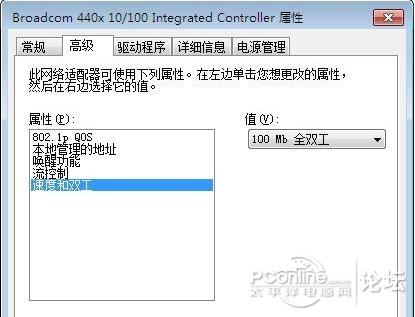
  在查看外网网卡设备的工作模式时,依次单击“开始”/“设置”/“网络连接”命令,在其后弹出的窗口中右击对应外网的“本地连接”图标,再点选快捷菜单中的“属性”命令,打开目标本地连接的属性设置界面;在该设置界面的“网络”标签页面中,单击“配置”按钮,进入外网网卡的属性配置界面,继续点选“高级”标签,在该标签页面的“速度和双工”位置处,我们发现外网网卡的工作模式为“100M全双工”(如图1所示);

201810271111553281.jpg
  在查看对应外网网卡的交换端口工作模式时,我们先以系统管理员账号登录进入目标交换机的后台系统,在该系统的命令行状态下执行字符串命令“system”,将后台系统切换到全局配置状态,之后执行字符串命令“display interface e0/13”(其中e0/13为外网网卡所连接的目标交换端口号码),从其后弹出的如图2所示结果界面中,我们发现目标交换端口的工作模式也为100M全双工模式,很显然外网网卡的工作模式与对应交换端口的工作模式是匹配的,因此双网络接口下的间歇性断网故障与端口工作模式无关。

  小提示:一旦发现交换机的目标端口工作模式设置不正确时,我们可以直接使用“interface e0/13”命令,进入目标交换端口的视图配置状态,在该状态下执行字符串命令“duplex full”,就能将目标交换端口修改成全双工传输状态,执行字符串命令“speed 100”,就能将对应交换端口的数据传输速度修改成100Mbps了。

  3、查TCP/IP协议

  除了端口模式设置不当因素会造成间歇性断网故障外,TCP/IP协议的属性参数设置不当也能造成这样的故障现象。当外网网卡上绑定了两个IP地址,同时对应系统启用了NetBios Over TCP/IP功能时,那么Windows系统就容易遭遇间歇性断网故障,并且这种故障也能通过重新启动计算机系统来获得临时性解决。为了判断本例中出现的断网故障是否由TCP/IP协议设置不当引起的,我们特地按照如下步骤进行了排查:

  首先打开故障计算机系统的“开始”菜单,从中依次单击“设置”、“网络连接”命令,之后用鼠标右键单击外网网络连接,并执行快捷菜单中的“属性”命令,打开外网网络连接属性设置窗口,选中该窗口中的TCP/IP协议选项,再单击“属性”按钮,进入TCP/IP协议属性设置窗口;

  其次单击该设置窗口中的“高级”按钮,在弹出的高级TCP/IP协议设置对话框中点选“WINS”标签,打开如图3所示的标签设置页面,在这里我们发现“启用TCP/IP上的NetBios”的确处于选中状态,难道真是NetBios Over TCP/IP功能造成了间歇性断网故障?不过,当我们查看外网网卡的IP地址时,发现故障计算机的外网接口只使用了一个IP地址,这么一来无论Windows系统是否启用了NetBios Over TCP/IP功能,都不会造成间歇性断网故障。

  不过,为了排查故障因素,我们还是取消了NetBios Over TCP/IP功能的选中状态,结果发现这项改动操作根本没有起到任何效果,很明显故障计算机遭遇的断网故障与TCP/IP协议下的NetBios Over TCP/IP功能没有任何关系。

  4、查网关设置

  一般来说,只包含一个网络接口的计算机默认只有一个网关地址,该网关地址往往是不会随意变化的,那么通过该网关建立起来的网络连接也应该是非常稳定的。不过,对于包含了两个网络接口的计算机来说,它可能会同时设置了多个网关,那么Windows系统每次启动成功后,究竟该选用哪一个网关作为默认网关呢?其实,Windows系统会根据每一个网关地址的Metric数值,来决定选用网关的优先级别,通常Metric数值越小的网关越容易被优先使用;但是,如果上网用户设置不当,造成了多个网关的Metric数值相同,那么Windows系统在选用默认网关时就可能出现随机性,那样一来普通计算机上网时就容易出现歇性断网故障。依照这样的分析,我们立即对故障计算机的网关参数进行了检查,结果发现外网接口上不知怎么回事,果然设置了两个网关地址,而检查这两个网关的Metric数值时,发现它们都是“自动”,为此,我们立即将对应Internet网络的那个网关Metric数值修改为了“1”,将另外一个网关Metric数值修改成大于1的任意数值,最后执行保存操作,同时重新启动了一下故障计算机系统,果然间歇性断网故障就再也没有发生。

  小提示:要调整某个网关的Metric数值时,我们也可以通过修改注册表的相关键值来实现,例如要修改对应Internet网络的网关Metric数值时,我们可以打开目标计算机系统的运行文本框,在其中执行“regedit”命令,从弹出的注册表编辑界面中,依次展开HKEY_LOCAL_MACHINE\SYSTEM\CurrentControlSet\Services\Tcpip\Parameters\Interfaces分支选项,再选中该分支下面对应Internet网络的外网网卡子项,再将目标子项下面的“DefaultGateway”键值调整为“1”,最后刷新一下系统注册表就可以了。