2026年6月

KL.30 电源+

KL.31 电源-

KL.58 背光灯(正电源)

S-CON 钥匙ACC(正电源)

KL.15 防止1小时关机。(正电源)

黑色接负极,另外四线并一起接正极

喇叭接线方法:

LR:绿色喇叭正极,绿黑色喇叭负极,

LF:白色喇叭正极,白黑色喇叭负极,

RF:灰色喇叭正极,灰黑色喇叭负极,

RR:紫色喇叭正极,紫黑色喇叭负极,

(喇叭正极不能并联)

(紫色和绿色两组是低音,如果接这两组的话需要激活一下,就是接好线先插喇叭插头,两三分钟后插电源插头,然后再开机恢复一下出厂设置就可以了)

menu按键是调节设置的按键,按一下之后,用右边旋钮左右旋转是调节屏幕上的左右选项,按一下是确认后进入下一个选项

方法如下:
1、注册并登录百度站长平台zhanzhang.baidu.com。
2、添加网站并验证归属,点击导航中的【工具】,之后点击【添加网站】进行验证即可。
3、验证成功之后,点击右上角【设置】,进入站点属性设置页面,点击【站点信息】,再点击【操作】按钮,上传网站logo并完善站点信息。上传logo图片尺寸,应该分别为12175、7575——请站点务必遵守此规则。
注意事项:
1、符合百度抓取的高宽比例:百度搜索结果配图的网站的图片,可以发现图片都是121×75,所以,百度抓取的图片都是在121×75比例的范围之内。
2、图片尽量清晰
3、尽量给图片加上合适的alt标签
4、图片周围文字贴合

现在许多单位,为了保证数据的安全和项目的保密,使用的台式机大多都配置了双网卡(带无线功能的笔记本就是双网卡),一个网卡连接公司内部局域网,一个网卡连接互联网,但是我们经常在配置网络地址的时候,提示“因特网将多个网关用于提供单一网络.......”,即不让配置两个网关,如下图所示。

有时我们必须需要配置两个网关,才能方便工作,改怎么办呢?
下面我介绍一种方法。

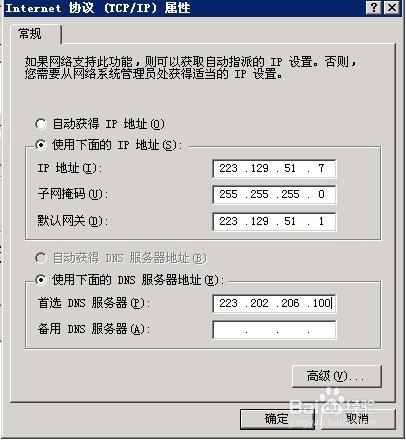
首先正确配置经常使用的网卡,比如外网卡,我们按照正常的方法,输入固定的IP地址、子网掩码、网关和DNS等信息,比如外网地址为223.129.51.7,网关为223.129.51.1,如下图所示:
201804051623103814.jpg
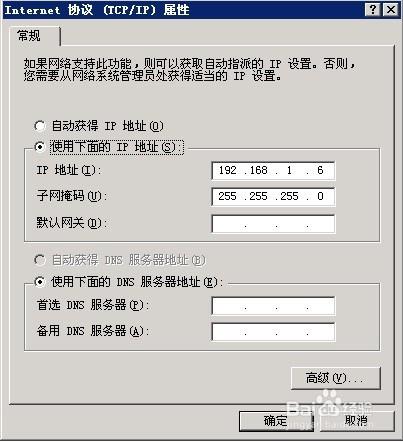
接着,我们在另一张网卡(内网使用),输入分配的IP地址和子网掩码,比如为192.168.1.6,确定即可。如下图所示:
201804051623216006.jpg
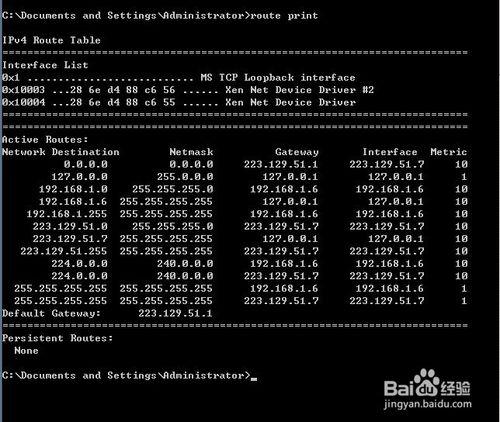
然后,打开DOS窗口(开始菜单找到【运行】功能或Win+R,输入cmd),输入dos命令route print,查看系统路由信息,如下图所示:
201804051623366169.jpg
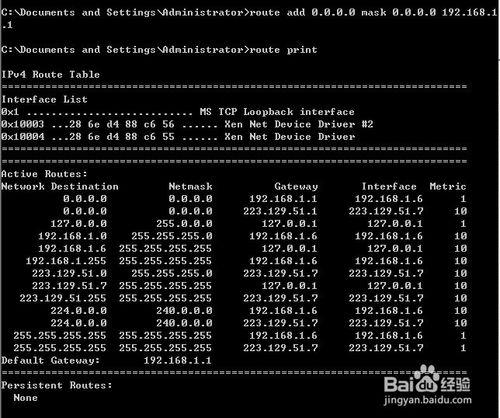
从dos窗口中,我们可以看到电脑中目前使用的所有路由信息,其中“0.0.0.0 0.0.0.0 223.129.51.7”就是网关产生的默认路由,我们可以通过dos命令增加一条192网段的默认路由,命令为:“route add 0.0.0.0 mask 0.0.0.0 192.168.1.1”回车,再route print一下,就可以看到多了一条“0.0.0.0”的默认路由,如下图所示:
201804051623501019.jpg
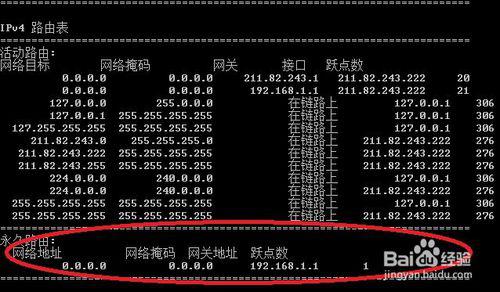
完成后,内外网就都可以访问了。这样增加的路由,你下次开机的时候系统中就没有这条路由,如果不想重启电脑丢失这条路由信息,可以给系统增加一条静态路由,命令为:“route -p add 0.0.0.0 mask0.0.0.0 192.168.1.1”,在路由表的下方怎加了一条永久路由的信息,如下图所示:
201804051624013524.jpg
注意:在dos下添加的路由,如果想删除,使用命令,route delete 网段即可,例如删除0.0.0.0的路由,使用route delete 0.0.0.0,即可。

如果你的计算机只是自己一人在用,且每次都用同一个用户名(或者你根本没在意过什么是用户名),而每次都要输入密码,是否太麻烦了?本文方法可以实现自动登录。

或许你也不用输密码,但原因是“没有设密码”。则对于在局域网或经常联互联网的用户,存在较大安全隐患。建议设置密码,而用本文方法自动登录。

方法1:

开始→运行→输入(不含引号)"control userpasswords2"→回车。在出现的“用户帐户”中,不选“要使用本机,用户必须输入用户名和密码”,确定。在弹出“自动登录”对话框中输入默认项,确定。下次启动计算机时可自动登录。

此外还有一种方法, [HKEY_LOCAL_MACHINE\SOFTWARE\Microsoft\Windows NT\CurrentVersion\Winlogon] "AutoAdminLogon"="1" "DefaultUserName"="此处输入所需用户名" "DefaultPassword"="此处输入所用密码"   control userpasswords2法只是一个界面,实际也应是写入注册表(可以看到勾选“必须输入密码”与“AutoAdminLogon”项的互动。但奇怪的是,用control userpasswords2方法后,注册表中并无DefaultPassword项?不知原因何在?不过,这样无明文密码,可能更好一些)

控制面板上的用户帐户与运行control userpasswords2的区别:

1、control userpasswords2可以设置在系统时自动登录(包括有密码的账户),而控制面板上的用户帐户是不能做到的!

2、control userpasswords2可以设置所有的用户组,而控制面板上的用户帐户只能切换Administrators和Users用户组!

3、control userpasswords2可以设置用户的全名,而控制面板上的用户帐户是不能做到的!

4、可以设置在登录是必须按Ctrl+Alt+Delete键才能登录,而控制面板上的用户帐户是不能做到的!

5、总结:control userpasswords2比较高级,称为WINXP经典用户帐户,一般的电脑用户建议不用这个管理计算机用户。

6、域用户登录后双击控制面板中用户帐户后将打开control userpasswords2.因为只有这个窗口才会显示域用户。
DHCP服务器的主要功能是负责局域网内各个计算机IP地址的申请和分配管理。通过担当这一责任的路由器或者网络主机,可是很多Win7用户并不知道要怎么安装DHCP服务器,其实方法很简单,下面随小编一起来看看具体的操作步骤吧。

1、打开“Windows组件向导”对话框;

2、在“组件”列表框中选择“网络服务”选项,单击“洋细信息”按钮;

3、win7系统下载弹出“网络服务”对话框,在“网络服务的子组件”列表框中选择“动态主机配置协议(DHCP)”选项,然后单击“确定”按钮;

4、在弹出的对话框中单击“下一步”按钮;

5、Win7弹出DHCP安装成功对话框,这样就安装DHCP就成功了。

关于Windows7系统怎么安装DHCP服务器就跟大家介绍到这边了,有需要的用户们可以按照上面的方法步骤来操作就可以了,希望对大家有所帮助。